Glissez votre image
Déposez une ou plusieurs images dans la fenêtre, ou utilisez le bouton Importer.
 Create IconsTélécharger ↗
L’ATELIER D’ICÔNES POUR MAC
Une photo, un glisser-déposer, une nouvelle icône. Donnez du caractère à vos dossiers, vos fichiers et vos projets.
Traitement local · Sans compte · Interface en 5 langues
 Une image. 37 possibilités.
DU FICHIER À L’ICÔNE
Déposez une ou plusieurs images dans la fenêtre, ou utilisez le bouton Importer.
Explorez les aperçus, ajustez le cadrage et ajoutez votre touche personnelle.
Choisissez votre format et votre dossier de destination. Vos créations sont prêtes.
LA COLLECTION
Du dossier classique au MiniDisc, choisissez une forme qui raconte votre projet. Cliquez sur un modèle pour le voir en grand.
UNE APPLICATION MAC
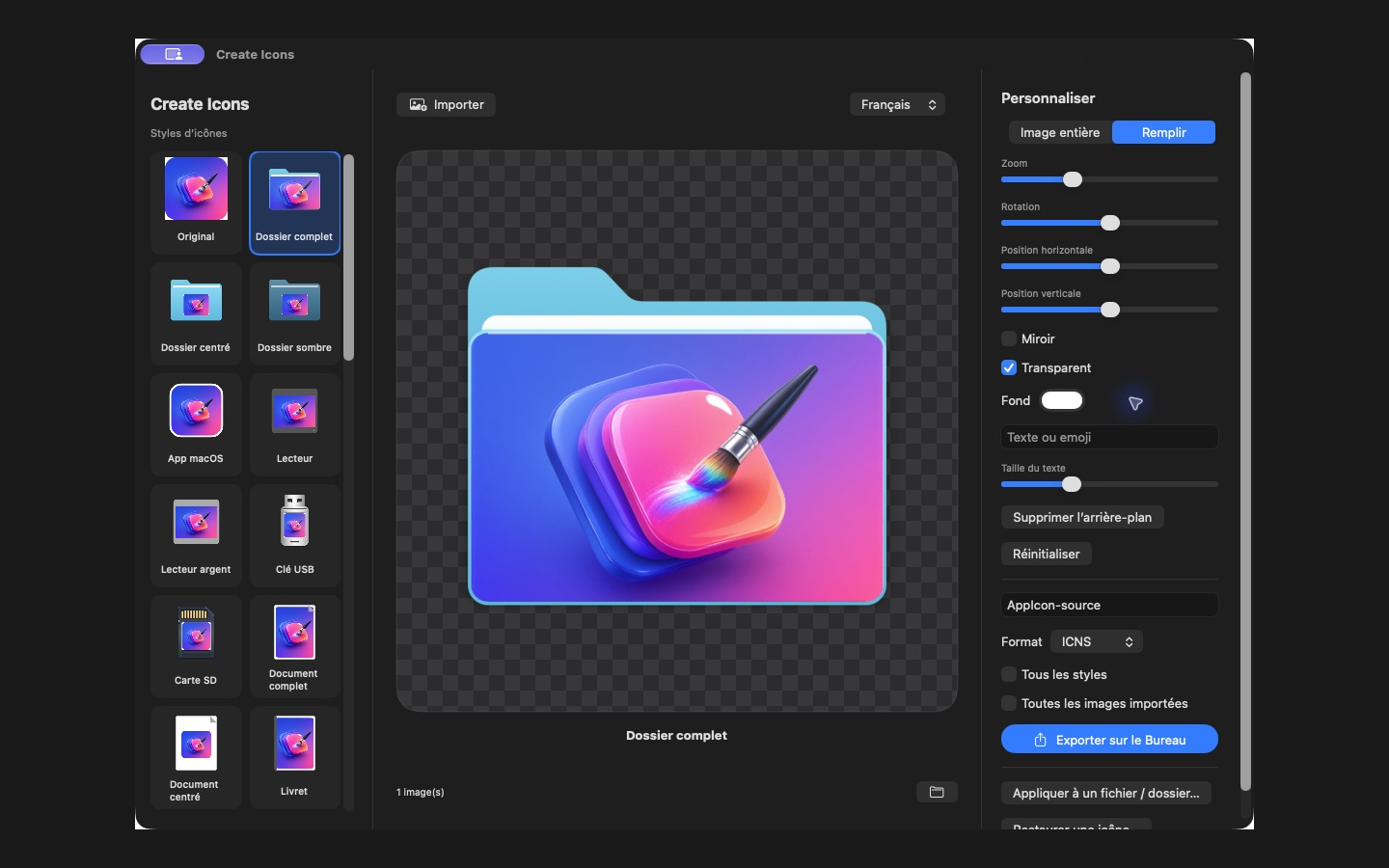
Les styles s’affichent dès le lancement. Chaque choix met à jour le grand aperçu, avant même d’importer une image.
Après l’importation, composez votre icône avec les réglages de cadrage et d’apparence réunis dans la même fenêtre.
LES OUTILS DE L’ATELIER
Image entière ou remplissage, zoom, rotation, position horizontale et verticale, effet miroir : placez votre image précisément.
Conservez la transparence, choisissez une couleur de fond ou supprimez l’arrière-plan avec le traitement local d’Apple Vision.
Ajoutez du texte ou un emoji et réglez sa taille. Réinitialisez les réglages pour repartir de votre image.
Importez plusieurs images, exportez tous les styles ou traitez toutes les images importées : pratique pour une série cohérente.
Appliquez une icône à un fichier ou à un dossier sélectionné. La fonction de restauration permet de retrouver son icône d’origine.
Choisissez le français, l’anglais, l’espagnol, l’allemand ou l’italien depuis l’application.
UNE CRÉATION, PLUSIEURS DESTINATIONS
Créez une icône macOS, un dossier personnalisé ou un jeu d’images d’icône.
Enregistrez une image, conservez la transparence en PNG ou exportez au format ICO.
Préparez les déclinaisons d’images adaptées aux projets mobiles et aux icônes de site.
Au premier export, sélectionnez le Bureau ou un autre dossier dans le sélecteur macOS. L’application mémorise cette autorisation et permet de retrouver les fichiers dans le Finder.
VOS IMAGES RESTENT CHEZ VOUS
Create Icons traite vos images sur votre Mac. Aucun compte, aucun service d’IA distant, aucune publicité ni outil d’analyse intégré à l’application. Les images importées ne sont pas téléversées par Create Icons.
Ce site ne contient aucun formulaire, traceur publicitaire ou outil de mesure d’audience ajouté. L’hébergement Cloudflare peut traiter des données techniques de connexion pour fournir et sécuriser le site. Les liens GitHub et e-mail ouvrent des services externes soumis à leurs propres politiques. Les paramètres et les autorisations de dossier de l’application sont conservés localement. Pour toute question : contact@seeview-pro.com.
BESOIN D’UN COUP DE MAIN ?
Importez vos photos et images locales, notamment PNG, JPEG, HEIC et TIFF. L’application propose aussi l’import PDF et SVG selon leur prise en charge par macOS. Utilisez des images dont vous avez les droits.
La création et l’export des icônes fonctionnent localement. Une connexion sert à consulter les téléchargements, l’assistance et les mises à jour.
Dans le dossier autorisé lors du premier export. Choisissez le Bureau pour les retrouver directement, puis utilisez le bouton de dossier de l’application pour les afficher dans le Finder.
Consultez les publications GitHub pour les téléchargements distribués directement. L’édition Mac App Store ouvre les mises à jour du Mac App Store depuis son menu dédié. La disponibilité sur l’App Store dépend de la validation Apple.
Create Icons est une application indépendante réalisée par Frédéric Fantino — Seeview-pro. Apple, macOS et les autres marques citées appartiennent à leurs propriétaires respectifs.
Ou découvrez HopClic, pour organiser vos images sur iPhone ↗